- Restore Database digunakan untuk mengembalikan data terakhir ke server, atau untuk memindahkan database ke pc lain, misal ganti pc server, database corrupt atau ada kerusakan di pc server utama.
- Restore database harus menggunakan data backup terakhir. pastikan dongle dan semua modul dalam kondisi off ketika hendak restore database, untuk menghindari tidak singkronnya data server.
- ada 3 jenis restore database:
- Restore dari file autobackup, atau backup terakhir di modul admin.
- Restore dari sqlyog
- Restore dari ibdata1
- Backup dari file autobackup, atau backup terakhir di modul admin.
- ini adalah cara restore paling simpel dan minim resiko, dengan catatan ada file backup terakhir.
- sebelum restore, silahkan siapkan file backup terakhir. tutup semua modul kecuali modul admin, untuk menghindari ada trx masuk selama proses backup.
- buka modul admin, data seting, database, atur lokasi simpan, lalu klik MySQL_DUMP Full Backup Data.
- pastikan hasil backup sempurna, ukuran file backup harus lebih dari 10kb.
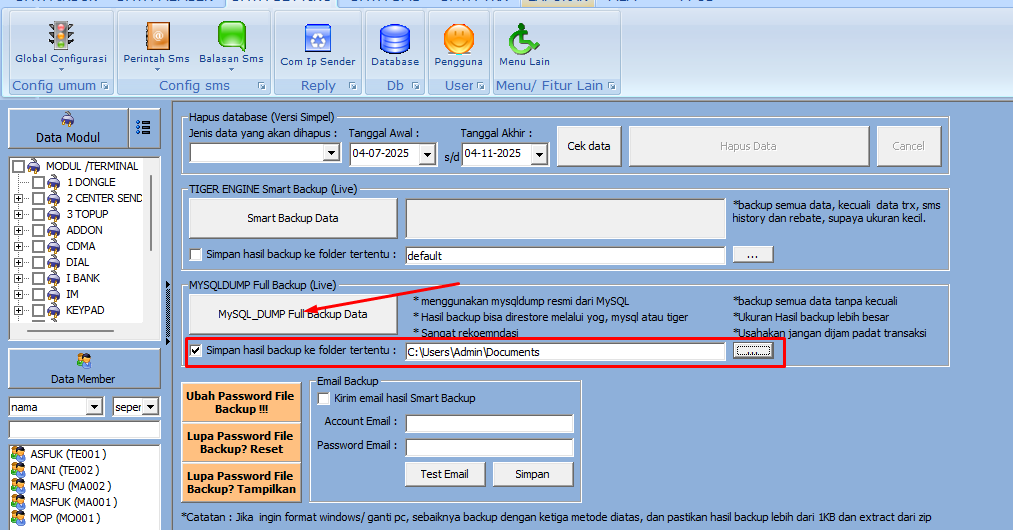
- jika muncul notif mungkin hasil backup tidak sempurna, ada kemungkinan file mysqldump.exe tidak 1 folder dengan file admin, atau bisa jadi password backup tidak sempurna/terenkrispsi (mengandung karakter selain huruf dan angka). jika file mysqldump belum 1 folder dengan admin, bisa dicopy dari direktori installer MariaDB anda, biasanya di: C:\Program Files\MariaDB\bin\mysqldump.exe. Anda bisa mereset password atau tampilkan password backup untuk mengecak password backup saat ini.
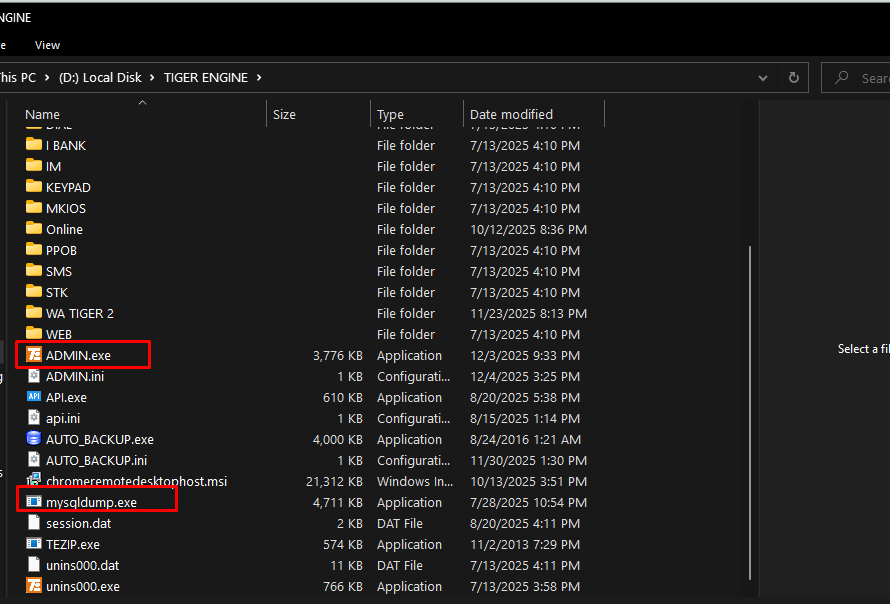
- copy hasil file backup terakhir dari direktori tempat menyimpan file backup tadi (dalam contoh ini di folder Documents) ke flashdisk atau penyimpanan lain untuk dipindah ke pc baru.
- exctract hasil file backup, pastikan tidak corrupt/lupa password backup. jika sudah sukses di exctract, maka sudah siap untuk di restore ke pc baru.
- Backup dari sqlyog
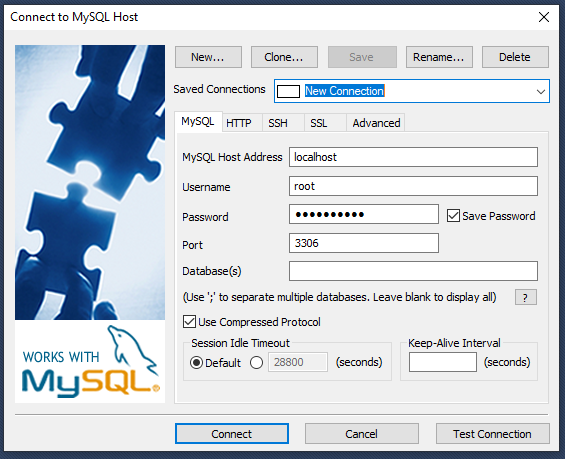
- pastikan sqlyog sudah terinstall dan terhubung dengan database server, masukkan ip server, username, password dan port server, klik connect sampai tampil halaman db tiger
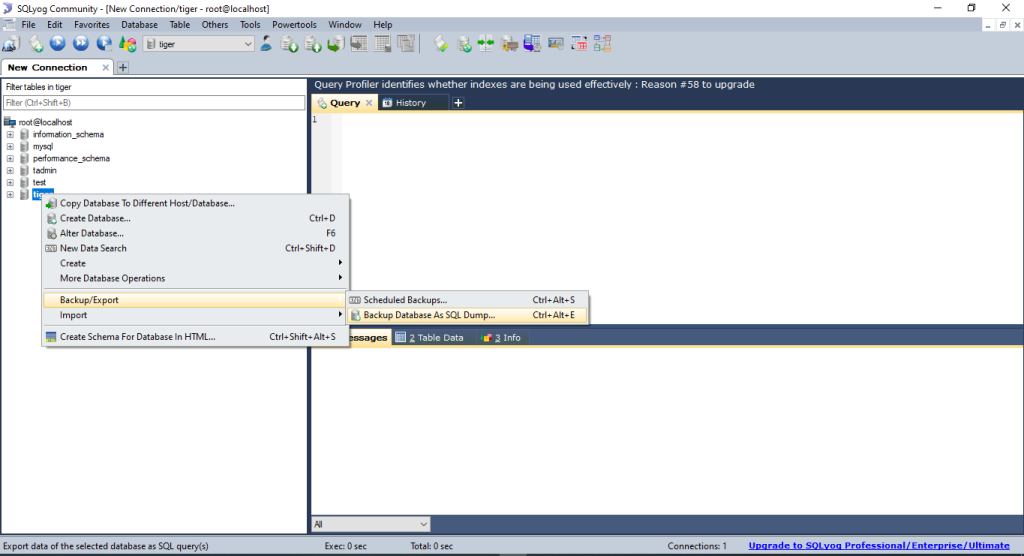
- Pada db tiger, klik kanan pilih Backup/Export, Backup Database As Sql Dump
- pada kotak dialog SQL Dump, pastikan sudah terpilih Structure and data, pada kolom export to klik tanda titik 3, pilih lokasi penyimpanan dan beri nama file sql yang akan di backup, lalu klik export sampai berhasil 100% tanpa eror. jika sudah file sql hasil backup sudah siap di restore ke pc baru.
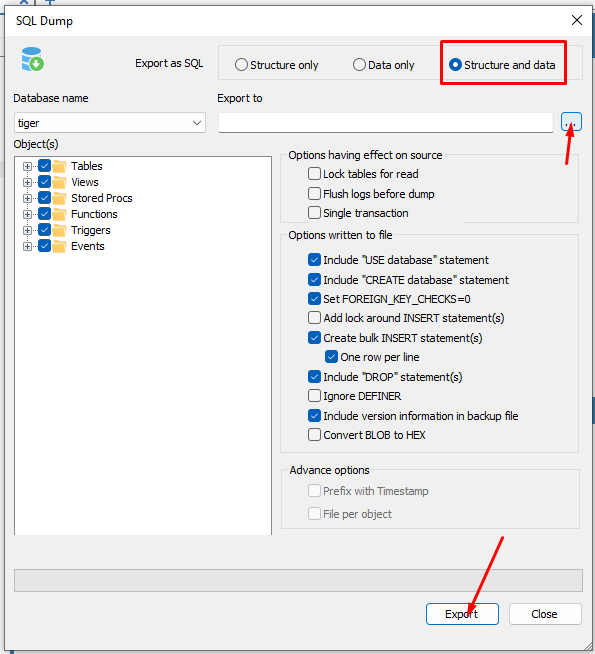
- pastikan sqlyog sudah terinstall dan terhubung dengan database server, masukkan ip server, username, password dan port server, klik connect sampai tampil halaman db tiger
- Backup dari ibdata1
- untuk backup dan restore dari ibdata, versi MariaDB di pc lama dan pc baru harus sama, untuk memastikannya, buka Sqlyog dan ketikkan query SELECT VERSION (); lalu tekan f9 untuk menjalankan query.
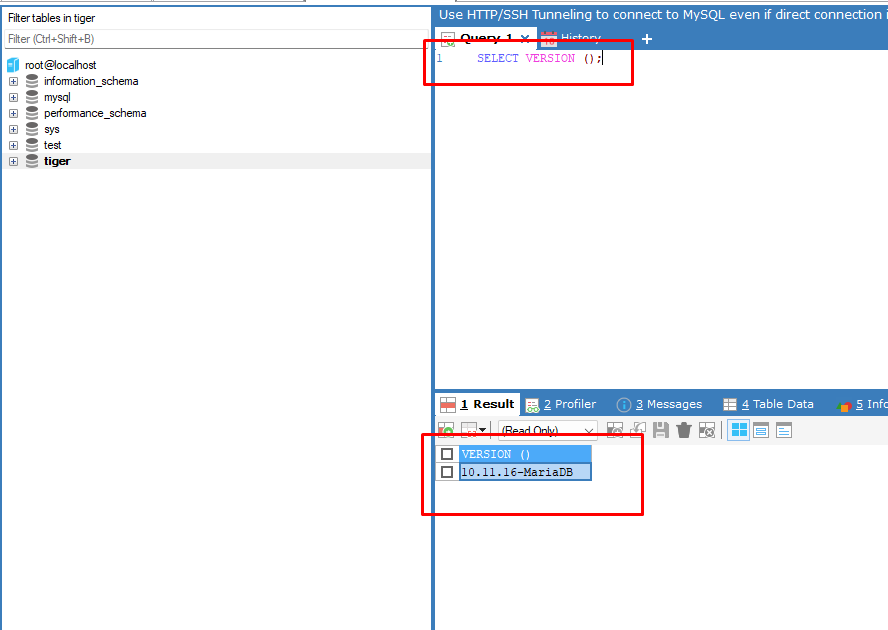
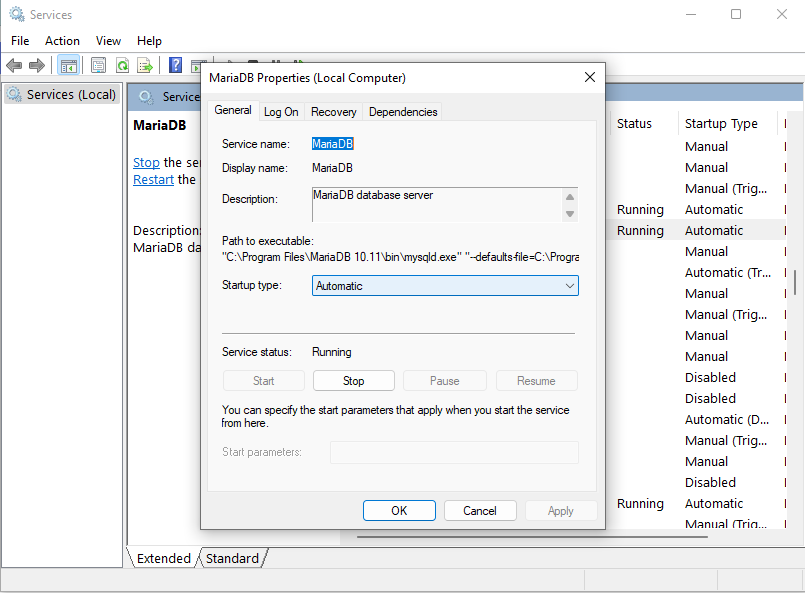
- kemudian cari lokasi file MariaDb di pc lama, biasanya di C:\Program Files\MariaDB 10.11, atau jika ragu, bisa tekan key Windows+R, ketikkan Services.msc, tekan enter. Cari service bernama MariaDB atau Mysql, klik kanan pilih properties, maka akan tampil lokasi foldernya di Patch to executable
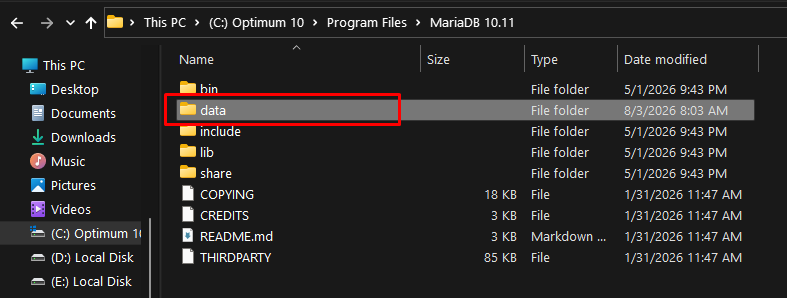
- jika sudah, copy folder data di dalam folder MariaDB dan pindahkan ke pc baru
- untuk backup dan restore dari ibdata, versi MariaDB di pc lama dan pc baru harus sama, untuk memastikannya, buka Sqlyog dan ketikkan query SELECT VERSION (); lalu tekan f9 untuk menjalankan query.
- Restore Database
- Restore dari File SQL hasil backup
- untuk merestore/mengembalikan data backup terakhir, baik dari hasil backup di modul admin atau backup langsung di sqlyog, di pc baru anda harus menginstall software tiger engine, mariadb, odbc connector dan sqlyog seperti pada langkah instalasi awal software baru.
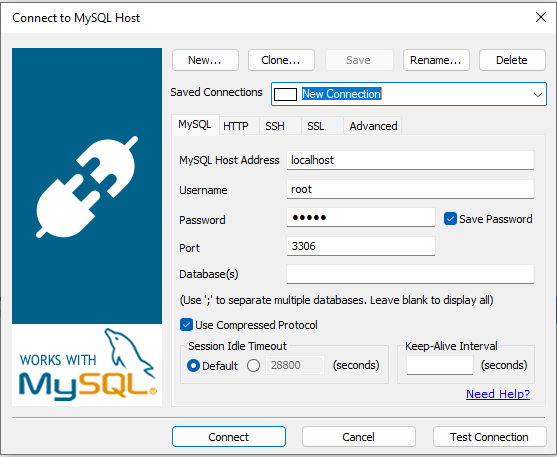
- buka sqlyog, pilih new connection, masukkan Host Adress dengan ip host lokasi instalasi mariadb, jika di pc yang sama gunakan localhost. Username isikan root, Password isikan Pass default MariaDB, port isikan port default 3306 atau sesuaikan dengan port saat instalasi mariaDB. terakhir tekan connect untuk masuk ke file DB Tiger
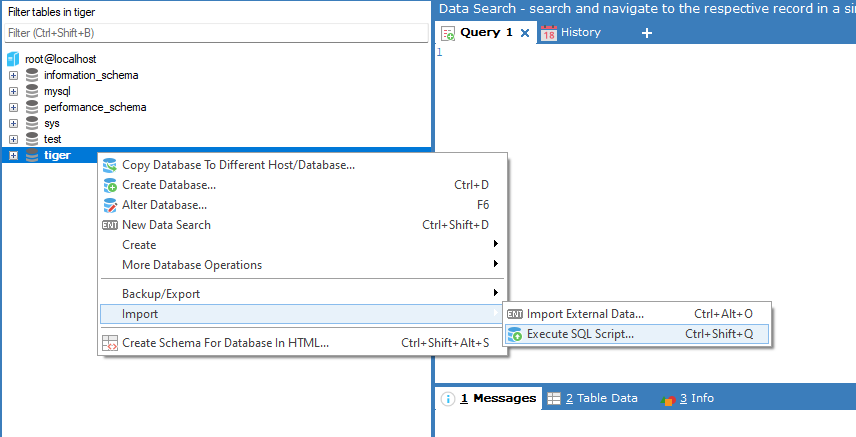
- pada halaman db, klik kanan pada db tiger, pilih import, Execute SQL Script
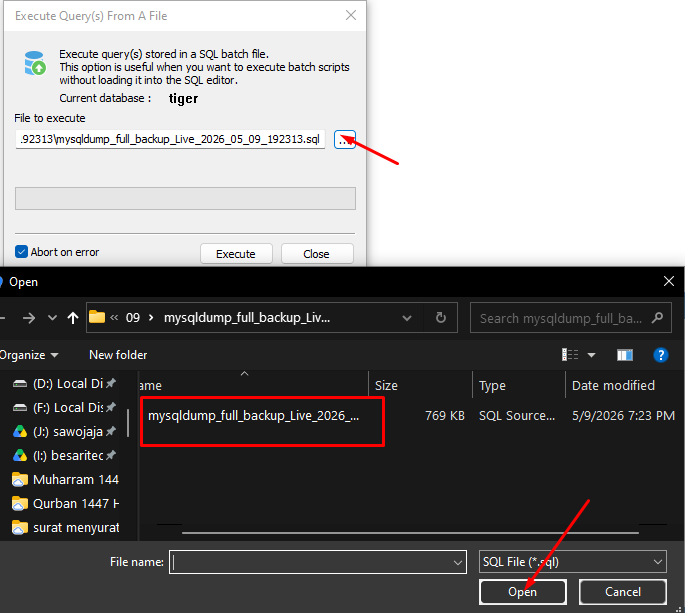
- pada halaman execute query, klik tanda titik 3, arahkan ke lokasi file backup terakhir yang akan di restore, lalu klik open di file explorer. jika sudah sesuai tinggal klik Execute untuk memulai restore DB.
- jika sudah selesai restore, close sqlyog dan coba jalankan dongle dan admin tiger, cek saldo-saldo member dan data transaksi terakhir apakah sudah sesuai. jika sudah bisa dilanjutkan seting modul-modul seperti online, api dsb. lalu siap untuk menjalankan transaksi baru.
- Restore dari File SQL hasil backup
