
- Seting Modul
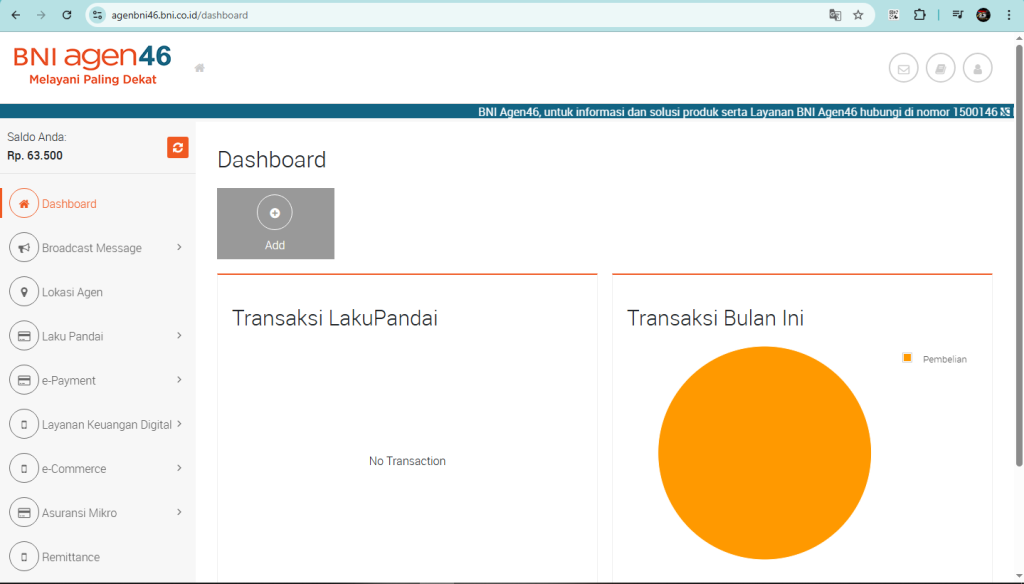
- Untuk login pertama kali, silahkan loginkan di web agen bni 46 dan lakukan update lokasi sampai bisa masuk ke tampilan dashboard awal. Buka App BNI Agen46 di Hp, klik menu akun di pojok kanan bawah, klik web agen, lalu Hubungkan perangkat dan scan. jika sudah melakukan update lokasi, tampilan awalnya akan seperti ini
- Jika sudah, logout dari web browser dan loginkan ulang app BNI46 di Hp, lalu Hubungkan perangkat lagi ke modul Addon Api App.
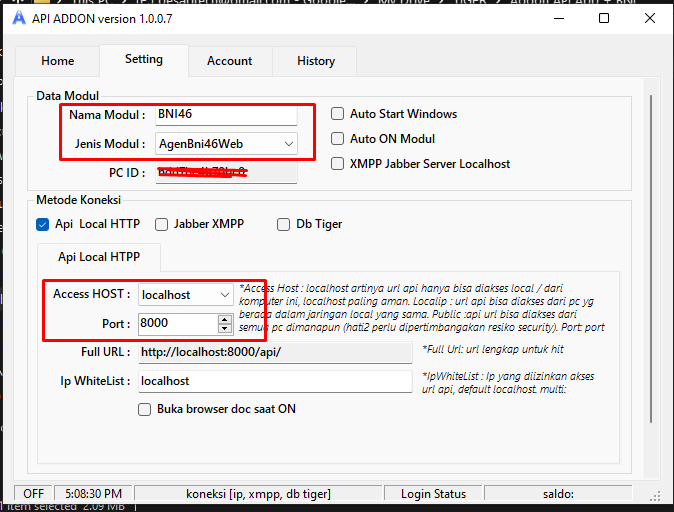
- Pada modul addon Api App, klik tab seting, ganti nama modul dengan BNI46, jenis Modul Agen BNI46 Web, atur port sesuai kebutuhan atau biarkan default.
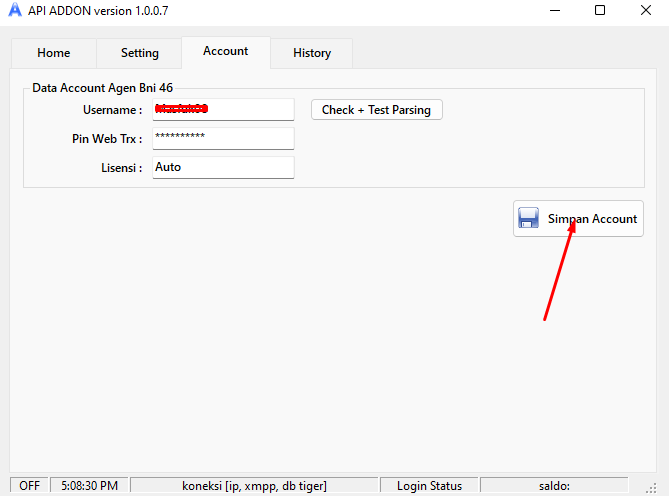
- Pada Tab Account, isikan username dan Password transaksi Web agen BNI46, kemudian klik simpan account.
- Jika sudah, Close dan Run ulang Modul Addon BNI46, lalu On kan dan scan QR barcode seperti waktu scan barcode di web browser agen BNI 46 di atas. jika berhasil login, tampilannya seperti ini
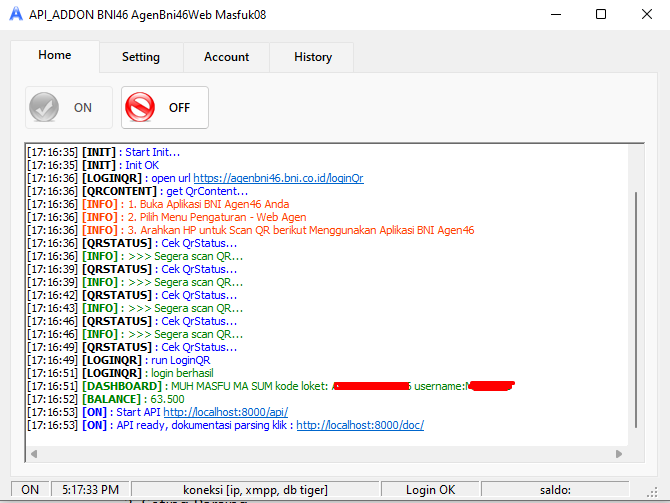
- Tips agar mudah melakukan scan barcode, tingkatkan kecerahan layar komputer anda, Scan dari jarak yang agak jauh (zoom out) dan dekatkan ke layar secara bertahap dengan di tap-tap bagian tengah qr yang tertangkap di layar HP.
- Untuk login pertama kali, silahkan loginkan di web agen bni 46 dan lakukan update lokasi sampai bisa masuk ke tampilan dashboard awal. Buka App BNI Agen46 di Hp, klik menu akun di pojok kanan bawah, klik web agen, lalu Hubungkan perangkat dan scan. jika sudah melakukan update lokasi, tampilan awalnya akan seperti ini
- Seting Modul Online Webhost
- Jalankan modul online versi 3.0.065 atau yang lebih baru yang sudah support Http Get, bisa di download disini.
- Pada menu ip host, klik kanan, add account, nama modul isikan BNI46, centang simultan dan include parsing in response. Lalu di kolom url isikan sebagai berikut:
http://localhost:8000/api?product={produk}&tujuan={tujuan}&qty={qty}&check={data1}&output=text&myid={myid}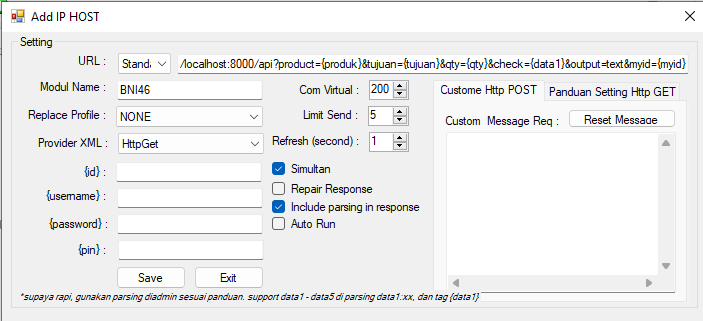
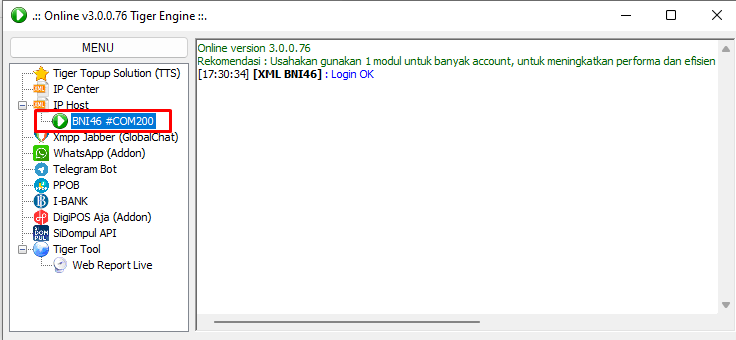
- Klik Save dan on kan modul onlinenya
- Seting Parsing
- Pada kolom data suplier, isikan nama suplier, id member, nomor tujuan dan pin bisa dikosongkan, metode webhost, nomor reply isikan sama dengan nama modul di modul online. kata kunci sukses: (myid),sukses,berhasil
kata kunci gagal: (myid),Error: 5006,Error: 303(SPE),Session Not Found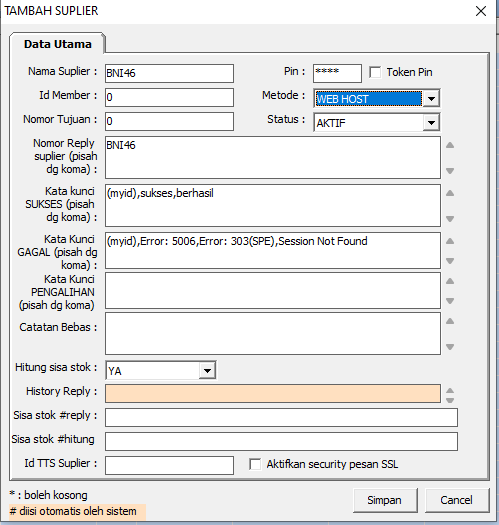
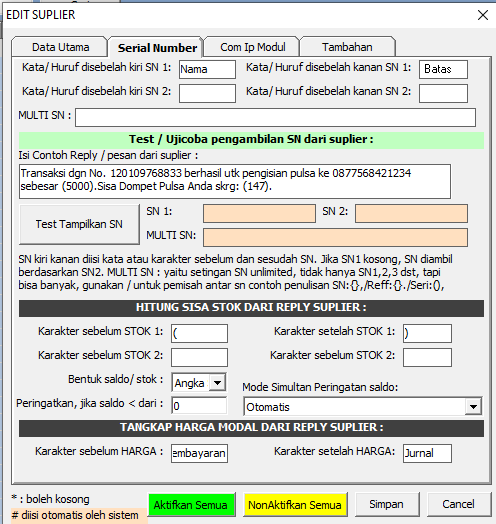
- Pada Kolom SN, kata kunci kiri SN: Nama kata kunci Kanan SN: Batas, karakter sebelum stok : ( setelah stok: ) , karakter sebelum harga: Pembayaran , setelah harga: Jurnal
- Adapun format parsingnya adalah sebagai berikut:
- Produk Virtual Akun:
- Dana: produk:transfervabni,qty:<qty>,tujuan:8810<tujuan>,myid:<myid>,pin:<pin>,cmd:topup,data1:0,
- Shopee: produk:transfervabni,qty:<qty>,tujuan:8807<tujuan>,myid:<myid>,pin:<pin>,cmd:topup,data1:0,
- Astrapay: produk:transfervabni,qty:<qty>,tujuan:7047<tujuan>,myid:<myid>,pin:<pin>,cmd:topup,data1:0,
- OVO: produk:transfervabni,qty:<qty>,tujuan:8740<tujuan>,myid:<myid>,pin:<pin>,cmd:topup,data1:0,
- Kaspro/Kai Pay: produk:transfervabni,qty:<qty>,tujuan:8693<tujuan>,myid:<myid>,pin:<pin>,cmd:topup,data1:0,
- Catatan:
data1:0 = untuk transaksi
data1:1 = untuk cek saja - Berikut dokumentasi url untuk agen BNI46:
- cek balance http://localhost:8081/api?product=balance&output=text
- transfer ke va bni http://localhost:8081/api?product=transfervabni&tujuan=8810085334195888&qty=20000&check=1&output=text&myid=
- transfer ke rek bni http://localhost:8081/api?product=transferbni&tujuan=0235566999&qty=20000&check=1&output=text&myid=
- transfer ke bank lain http://localhost:8081/api?product=transfernonbni&tujuan=0900908644&bank_code=014&qty=20000&check=1&output=text&myid=
- pembelian gopay http://localhost:8081/api?product=gopay&tujuan=085334195888&qty=20000&check=1&output=text&myid=
- pembelian pln token http://localhost:8081/api?product=plntoken&tujuan=513120742347&qty=20000&check=1&output=text&myid=
- pembelian pulsa http://localhost:8081/api?product=pulsa&tujuan=085728317777&operator=INDOSAT_PREPAID&qty=5000&check=1&output=text&myid=
- catatan :
- jika myid kosong, setiap trx akan diproses terus tanpa cek apa sudah pernah terjadi sebelumnya. Jika diisi, setiap request check dulu sudah pernah terjadi belum id tersebut (aman tidak double)
- trx menggunakan ip host atau jabber
- check=1 artinya check nama saja, check=0 / tidak ada check artinya bayar
- Produk Virtual Akun:
- Pada kolom data suplier, isikan nama suplier, id member, nomor tujuan dan pin bisa dikosongkan, metode webhost, nomor reply isikan sama dengan nama modul di modul online. kata kunci sukses: (myid),sukses,berhasil
One response to “Seting Addon Web Agen BNI46”
-
tutorialnya sangat membantu

Leave a Comment